一、NotebookLM是什么
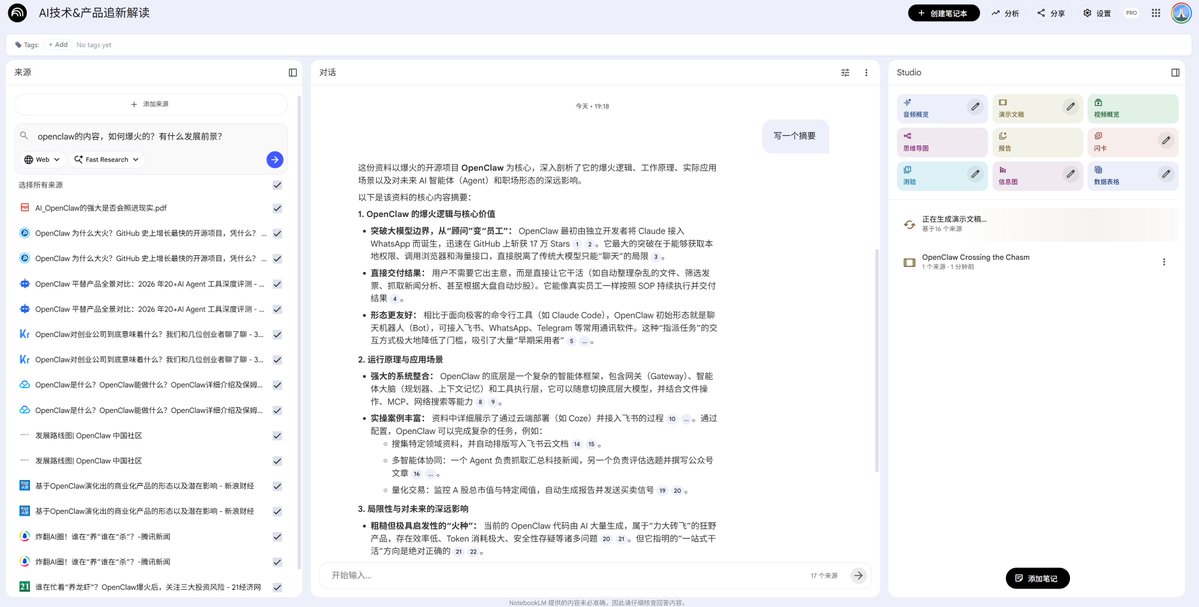
notebook LM的界面
NotebookLM 是 Google 推出的 AI 笔记与研究工具。它和普通聊天 AI 不太一样,核心不是“直接联网胡乱发挥”,而是围绕你上传的资料来理解、总结、提问和生成内容,更适合做学习、阅读、整理和写作辅助。真正能做到“零幻觉”的AI工具,没有之一;一切信息全部可追溯,带引用参考。再也不用担心胡说八道的情况发生。
二、我能用上吗?
能,而且,只要你的工作能够接触到文字,图表类。那你一定用的上。
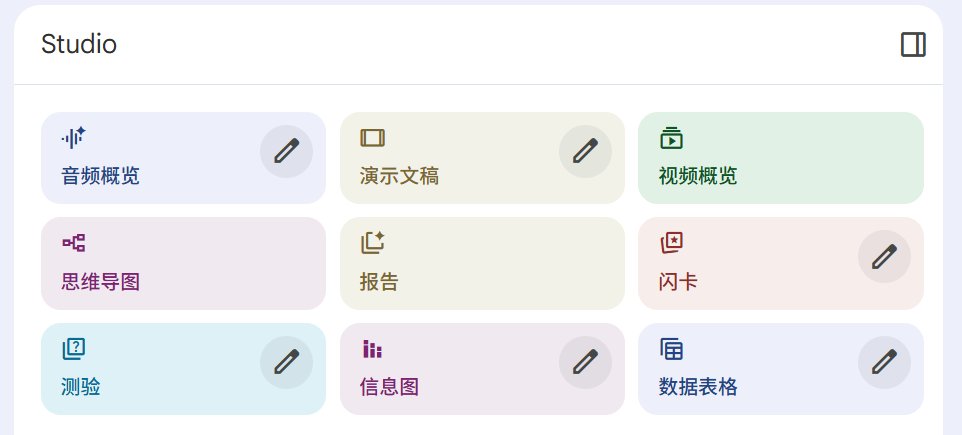
目前具备的功能,个个都是重量级~
它可以导入 PDF、网页、本地文档等资料,再基于这些内容帮你完成几类事情: 第一,快速总结重点,帮你先抓住核心。 第二,针对资料提问,比如“这份文档的结论是什么”。 第三,生成学习和整理内容,比如摘要、学习提纲、问答、音频概览等。 第四,保留引用依据,方便回头核对信息来源。
三、怎么用呢?
最简单的用法只有三步:
先新建一个 notebook。
再上传你的资料/也可以不上传,比如一篇 PDF、一个网页、几份笔记。
直接提问,例如: “帮我用 5 点总结这份内容” “这篇文章的核心观点是什么?” “帮我整理成适合复习的提纲” “把重点和例子分开列出来”
如果你不知道问什么,可以先让它做摘要,再继续追问细节。这样最容易上手。Google 官方也把它定位成适合从自己的真实资料开始试用的工具。
四、 notebookLM的重磅功能介绍
- 深度研究+以资料为中心的“来源驱动问答”
这是 NotebookLM 的核心,不是普通聊天机器人那种“泛泛回答”。它会基于Gemini大模型的深度调研能力帮助你调研,收集资料,并自动保存到来源。以下都以Openclaw为研究案例进行演示。
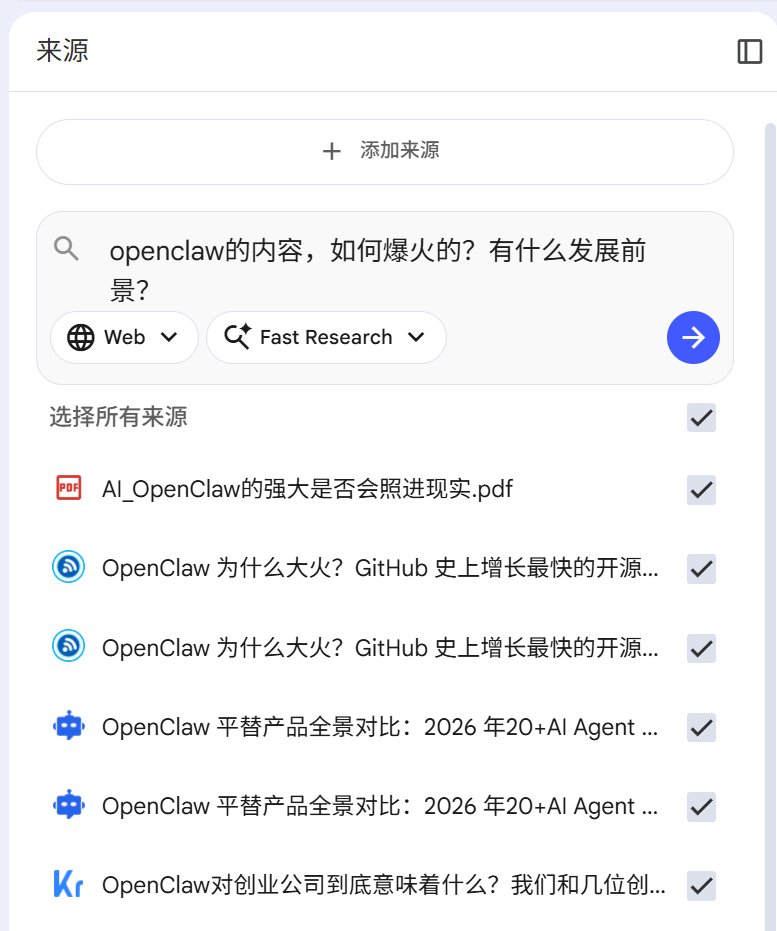
直接对话框中输入需求,进行研究或者把现有的资料上传进去
也可以基于你导入的资料来回答、总结、比较和提炼内容;资料可以是 PDF、Word、Markdown、网页、Google Docs、Slides、Sheets、图片、音频,甚至公开 YouTube 视频链接。它本质上是“围绕你的资料做理解和生成”。
为什么最重磅:因为后面几乎所有能力,都是建立在“先有资料,再围绕资料生成”的基础上。它不是单纯陪聊,而是偏研究、学习、整理、写作辅助。
- 演示文稿:把资料直接变成PPT
最牛逼最出圈的功能,基于nano banana,它可以把资料生成成品化的幻灯片,并区分两种方向:
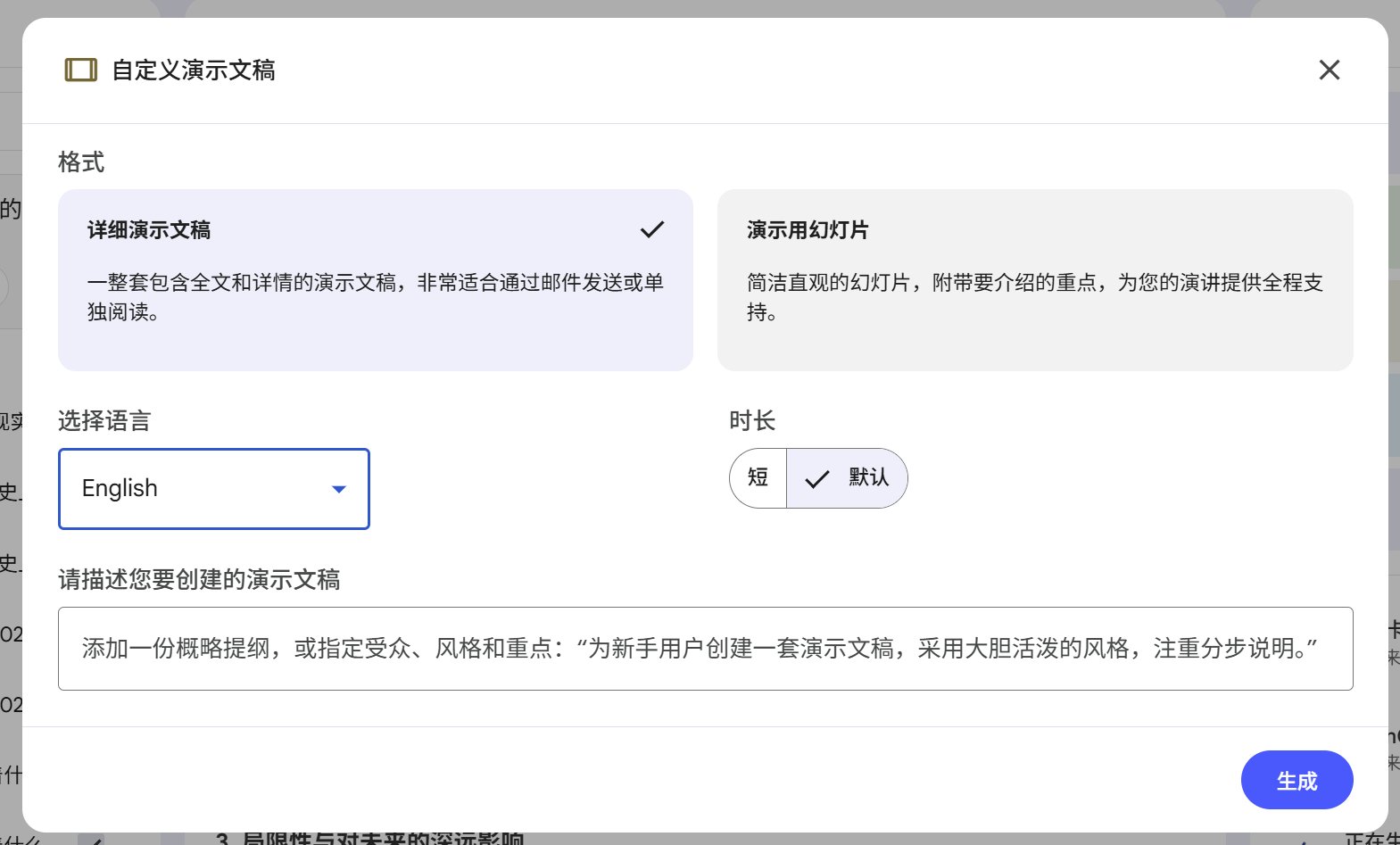
详细演示文稿:偏完整说明,适合发给别人读
演示用幻灯片:偏演讲辅助,适合自己讲 📷
还支持:选择语言,设定长短,自定义风格和受众,生成后逐页修订,导出 PDF,全屏播放等丰富功能。
实际意义:这已经很接近“把文档直接变成汇报材料”了。对于学生、研究者、产品经理、顾问类工作都很有用,并且质量非常的高。
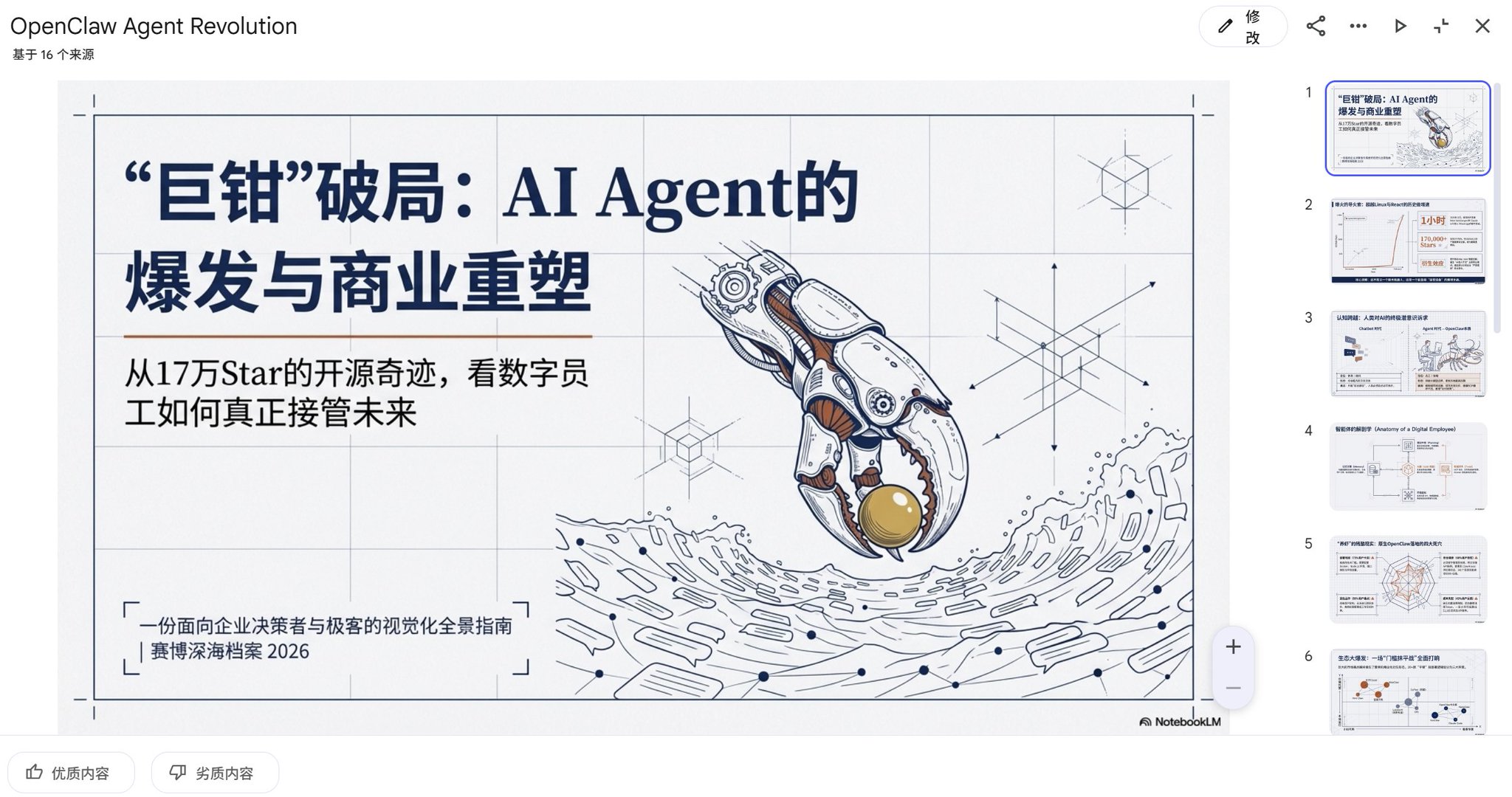
就这个质量让我自己手搓我都想不到从何入手
- 音频概览:把资料直接变成“播客式讲解”
最牛逼的功能之二。它可以把你的资料转成 AI 主持人讲解的音频内容,而且不止一种形式:有深入对谈的 Deep Dive、快速概述的 Brief、用于评审和挑错的 Critique。官方将它定义为对来源内容的客观反映,而不是主观闲聊。
适合场景:通勤时听论文、听课程笔记、听项目材料、先快速建立整体理解。 这也是 NotebookLM 与很多“只会总结文字”的工具拉开差距的功能。
- 视频概览:把资料生成视频化讲解
https://youtu.be/KA_pExdDSUo?si=rdEtMMOfD7cAc1o
_ 最近刚刚更新不久,相对更新、更偏展示型的能力,但也是非常有潜力和强大的功能,官方说明里,它会把资料转成一个“清晰、易消化的视觉化演示视频”。生成前还可以做一定程度的定制,具体内容可以看视频,这个功能绝对利好广大视频类博主的视频产出。
价值:比纯文本摘要更适合演示、汇报、课堂复习、给别人快速解释复杂材料。 如果你有一堆文档,但想更轻松地“看懂”,这个功能会比普通摘要更直观。
- 思维导图:自动把资料变成思维导图
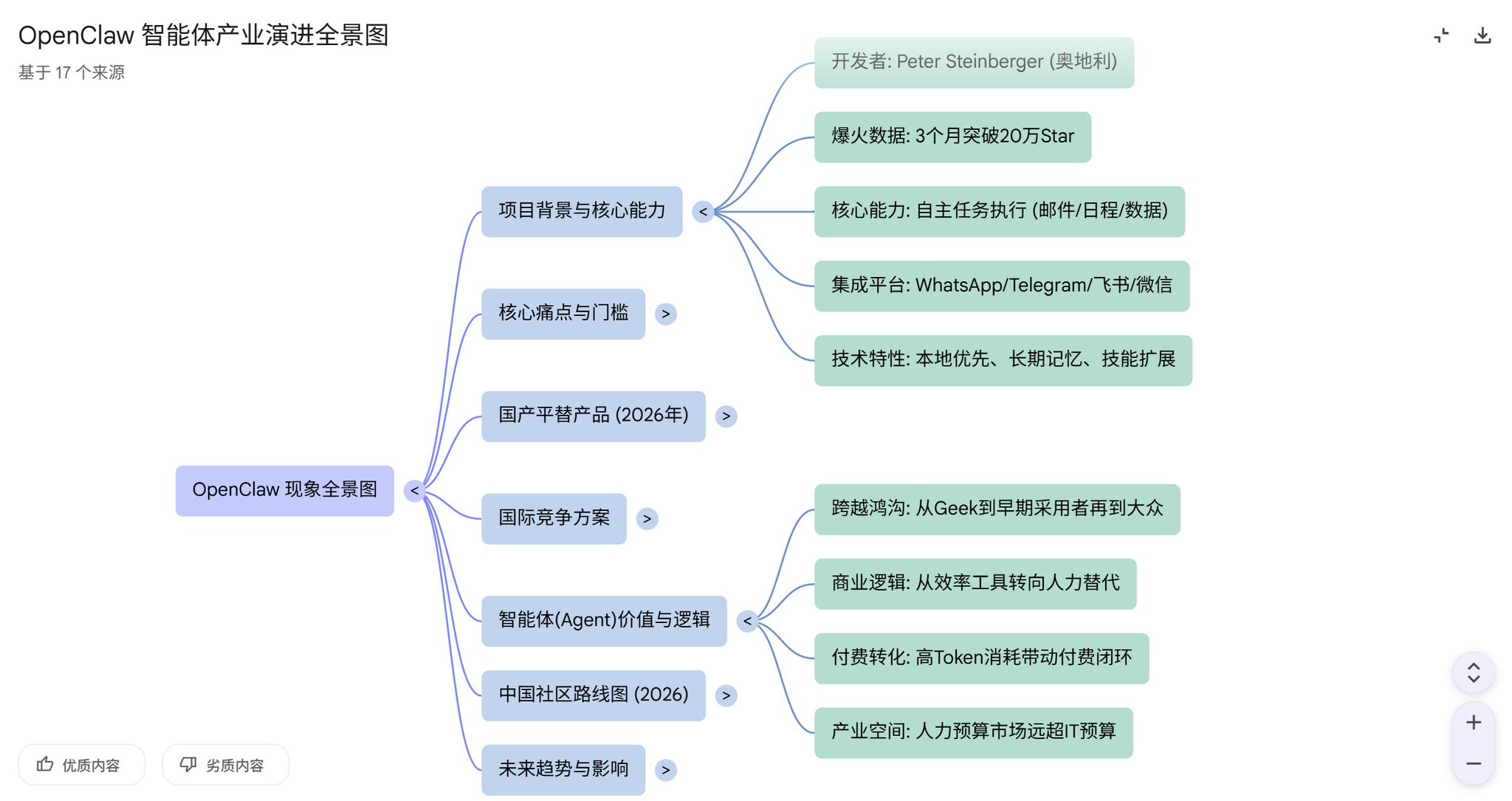
思维导图会把资料中的主题关系可视化成树状分支图,帮助你先看结构,再看细节。官方强调它适合快速掌握大图景、发现概念之间的联系、帮助组织思考。
为什么重要:很多资料难,不是难在字多,而是关系复杂。思维导图正好解决“结构看不清”的问题。 对课程学习、论文阅读、知识梳理、搭建写作框架都很实用。
- 闪卡/测验:直接生成学习工具
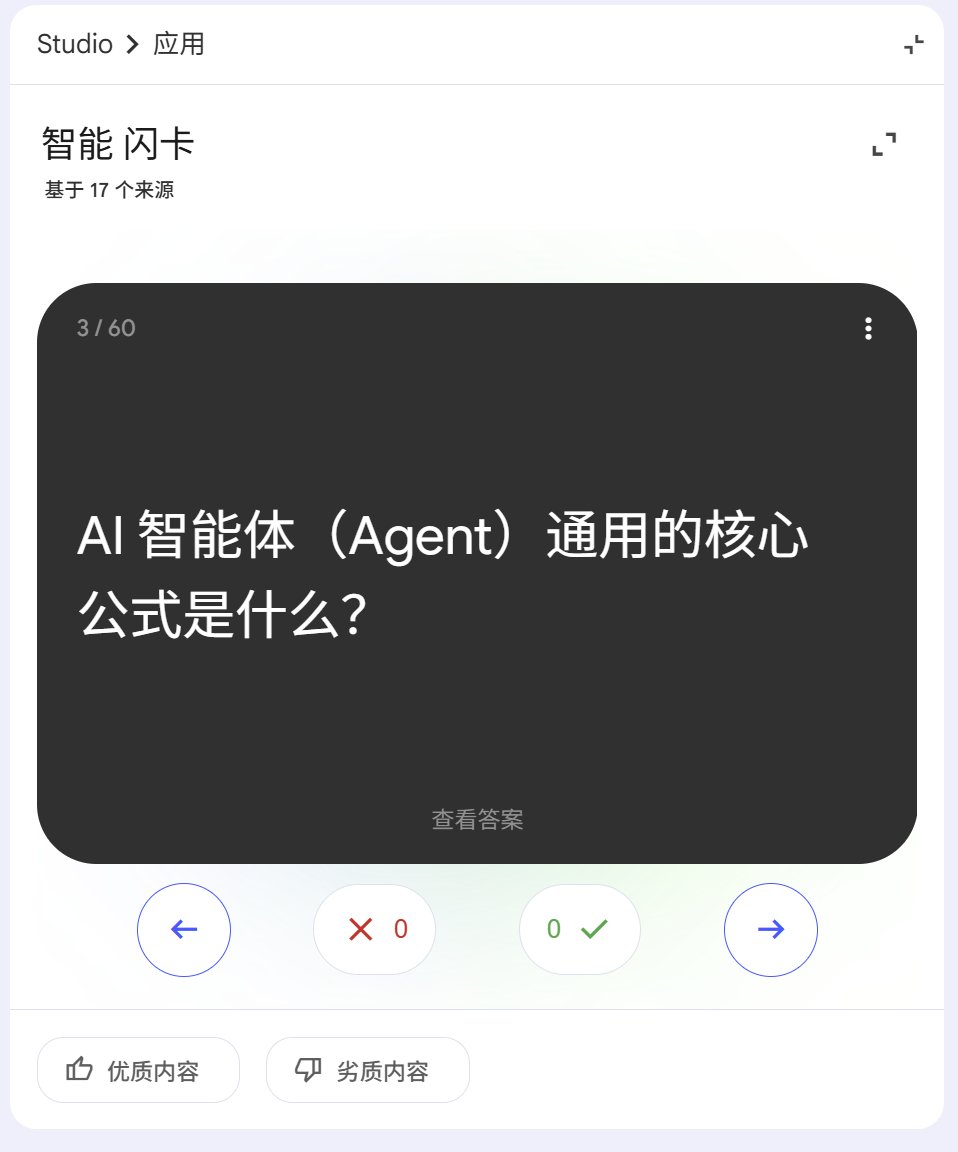
NotebookLM 可以把资料转成抽认卡和测验题,而且不只是静态输出。官方支持:
难度选择
自定义生成要求
点击“Explain”查看解释
标记“记住了 / 没记住”
记录你的进度,之后可继续学习或重做
这很关键:它不只是“帮你看懂”,还开始进入“帮你记住、帮你练习”的阶段。 所以现在的 NotebookLM,已经明显偏“学习引擎”而不只是“文档问答”。
- 保存/添加笔记:把 AI 输出和自己的理解沉淀下来
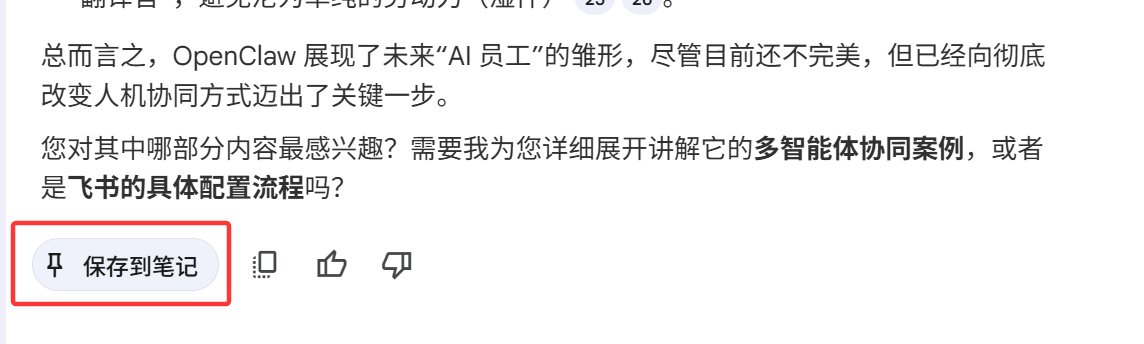
直接把ai的输出内容保存为笔记,下次的回答会直接基于此来进行回答
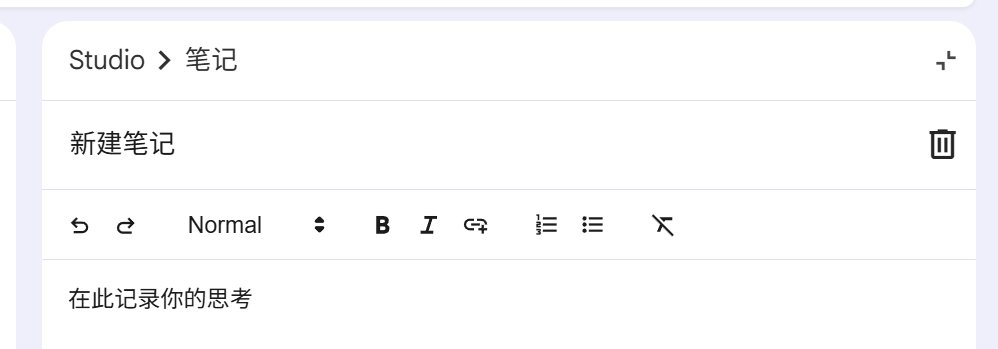
也可以新建笔记,直接记录自己的想法,同样也会纳入ai的知识库中
你可以在 NotebookLM 里创建和添加笔记,用来记录关键观点、自己的解释和中间结论。聊天结果也能直接保存为 note,而且会保留原格式与可点击引用。
作用:它让 NotebookLM 不只是“看完就结束”,而是能逐步沉淀成自己的研究笔记。
- Source Guide / 自动摘要 / 选源问答
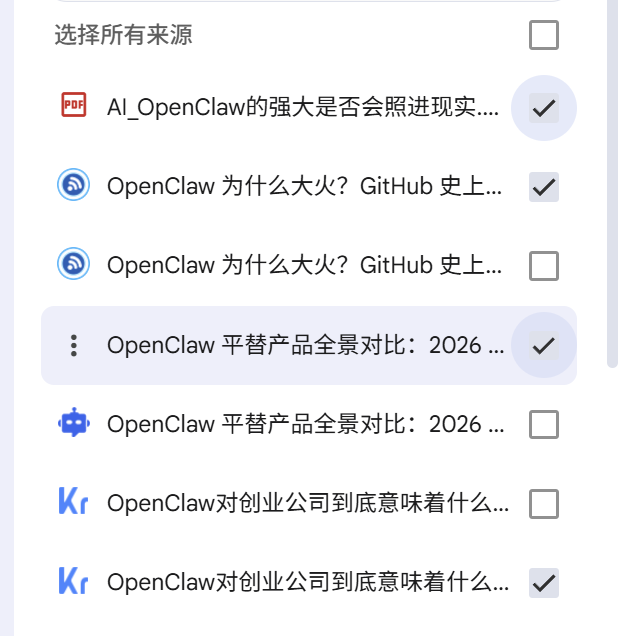
可以任选文档,ai会根据你选中的内容进行思考回答
导入来源后,NotebookLM 会给整份来源生成自动摘要;聊天时还能选择全部来源或只选部分来源来回答问题。官方也明确说明:来源始终会被用于回答,而 notes 只有在你明确选择时才会加入提示。
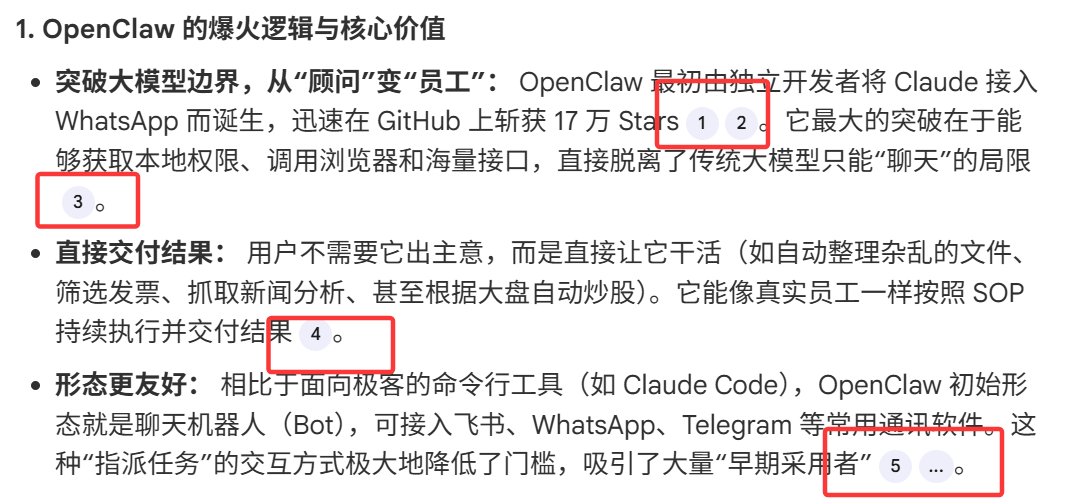
AI的回复会直接引用上传的资料内容,“拒绝幻觉”
这个点很实用:当一个 notebook 里资料很多时,你可以控制它“只看哪些材料回答”,减少跑偏。
- 发现来源 / Fast Research
移动端官方文档已经写到 Fast Research:可以直接输入查询,从 web 搜索相关来源,先浏览,再导入 notebook。
这说明 NotebookLM 不再只是“你先自己找资料再喂给它”,而是开始具备“先帮你找,再帮你整理”的入口能力。
10.与Gemini的联动
得益于Gemini的超长上下文窗口,以及同属于Google的生态,你可以在使用Gemini的时候直接点击调用你的nlm当中的知识库让Gemini根据内容进行回答,联动能力非常强(但也存在塞爆上下文的情况导致回答不出来,需要)
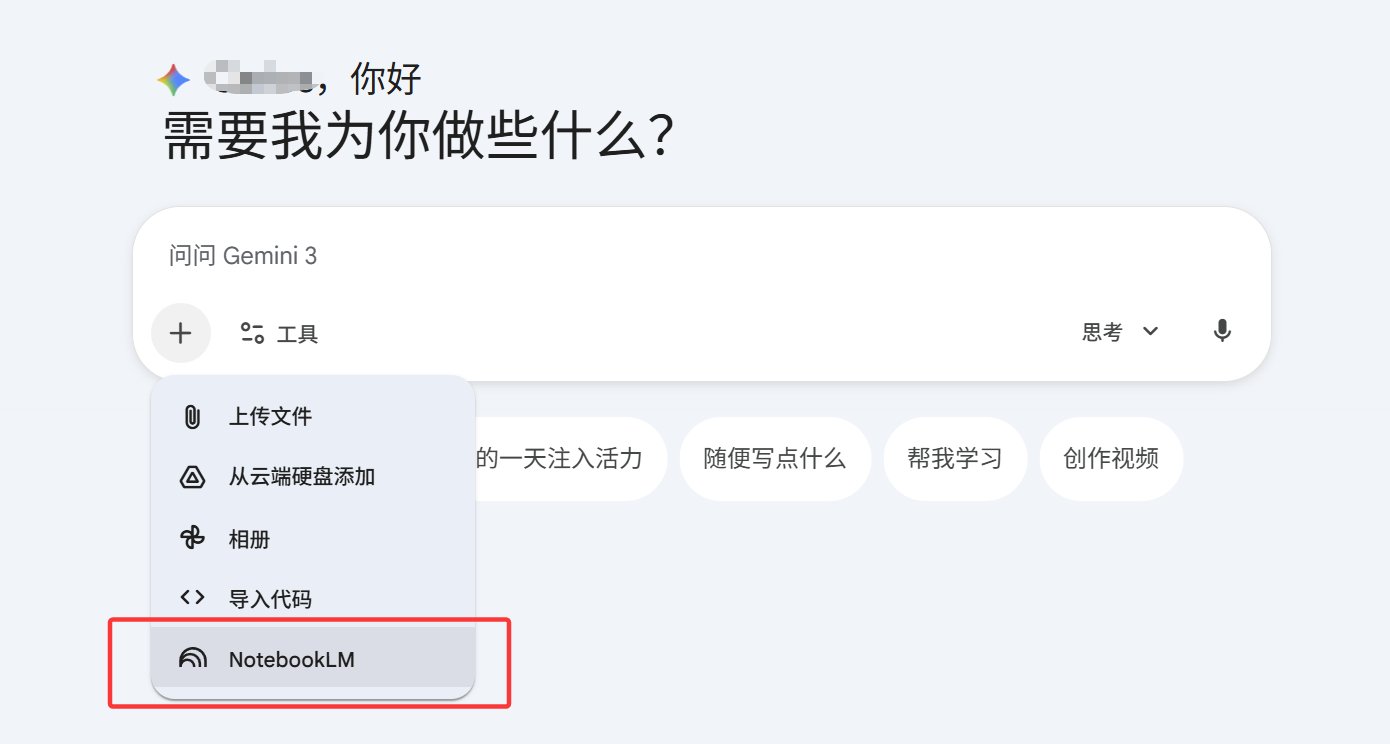
可以直接在用Gemini的时候,直接引用nlm当中的知识库
- 移动端能力
NotebookLM 已有移动端应用。官方列出的移动端能力包括:
基于来源提问
收听播客,并支持离线下载
复习闪卡和测验
查看思维导图和信息表等
从手机浏览网页、PDF、YouTube 时直接分享到 NotebookL
最后,如果你也有类似的需求,请务必试用一下这款产品,真的会事半功倍。
本文来自Philip Van,不代表本站观点,版权归原作者所有。