在远程办公和线上演讲成为常态的今天,你是否也遇到过这样的尴尬:
-
眼神游离:看着屏幕上的稿子,观众看你却像是在“翻白眼”或低头看别处,无法保持自然的眼神交流(Eye Contact)。
-
画面穿帮:在线上会议(如 Zoom、Teams、Meet)或用 OBS 录屏时,笨重的提词器软件直接暴露在共享画面中,十分尴尬。
-
硬件繁琐:买一个实体单反/手机提词器,不仅占地方,每次开会还要折腾半天设备。
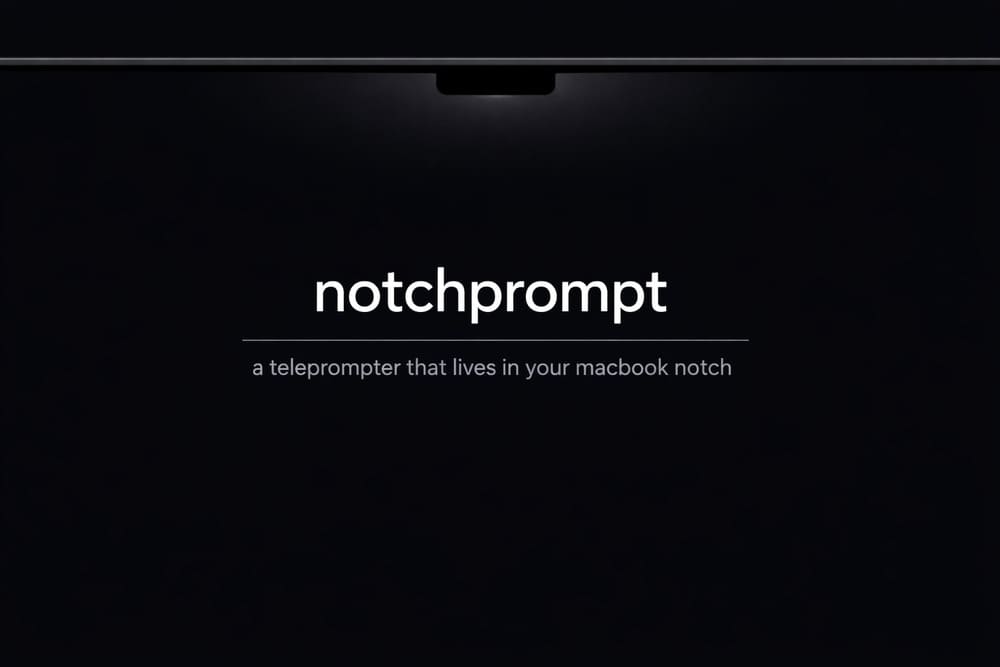
如果你也有这些痛点,那么 GitHub 上这款近期大火的开源独立项目——NotchPrompt,绝对会让你眼前一亮。它巧妙地利用了 MacBook 的屏幕“刘海”(Notch),打造了一个完全不占空间、且在录屏时自动隐形的“黑科技”提词器。
什么是 NotchPrompt?
NotchPrompt 是一款专为 macOS 打造的、无干扰且完美契合刘海屏(Notch)的智能提词器。它由开发者 saif0200 使用 Swift 语言原生开发。其核心设计理念非常纯粹:让提词器自然地融入硬件,帮助演讲者在看着文稿的同时,实现完美的眼神对视。
-
GitHub 项目地址:saif0200/notchprompt
-
应用特点:原生、轻量(仅几百 KB)、开源、完全本地运行。
核心亮点功能
1. 黄金视线:完美自然的“眼球对齐”
传统的提词器软件通常是一个悬浮的大窗口,当你阅读文字时,视线会在屏幕各处游走。NotchPrompt 另辟蹊径,将文本置于 MacBook 的摄像头(即刘海)正下方或紧贴区域。
由于文字距离摄像头只有几毫米,当你在阅读提词时,在观众或录像看来,你正无比坚定且自然地注视着摄像头。这种视觉欺骗极为完美,瞬间拉近你与听众的距离。
2. 屏幕共享“隐形”技术(Privacy Mode)
这是 NotchPrompt 最受好评的功能。它利用了 macOS 的底层特性(sharingType = .none),开启隐私模式后,提词器只对你肉眼可见。
当你在 Zoom、Google Meet、Microsoft Teams 共享整个屏幕,或者用 OBS 录制网课时,观众的画面里完全看不到提词器的存在,他们只会惊叹于你的口才为何如此流利。
3. 多种形态:适配所有 Mac 设备
不仅照顾到了带刘海的 MacBook Pro / Air,NotchPrompt 还提供了多种显示模式:
-
Notch 模式:锚定在 Mac 刘海下方,完美融合。
-
Floating(悬浮)模式:变成一个可自由拖动、置顶的微型窗口。无论你是用 iMac、Mac mini 还是外接显示器,都能把它拖到任意摄像头的边缘。
-
全屏模式:把整个屏幕变成提词器(适合作为独立提词副屏)。
4. 极简的交互与快捷键
NotchPrompt 抛弃了复杂的 UI 堆砌,完全依赖流畅的快捷键进行控制,演讲时手不需要离开键盘:
-
⌥⌘P:启动 / 暂停滚动 -
⌥⌘R:重置滚动进度 -
⌥⌘J:快退 5 秒(讲错了可以一键重来) -
⌥⌘H:一键开关隐私隐形模式 -
⌥⌘=/⌥⌘-:加速 / 减速文字滚动
为什么选择 NotchPrompt?
-
安全纯净,保护隐私:它是一款纯本地运行的软件,无需注册账号,更没有云端上传。你的演讲稿、商业机密报告完全停留在你的本地设备上。
-
极致的性能:由于基于原生 SwiftUI 开发,它极其轻量,几乎不占用 CPU 和内存资源,绝不卡顿。
-
支持 Intel 与 M 系列芯片:最新版本已经完全优化,不论是老款 Intel 芯片的 Mac,还是最新的 M1/M2/M3/M4 系列芯片,都能完美流畅运行。
如何安装与使用?
因为是个人开源项目,NotchPrompt 的安装非常简单直观:
-
前往 NotchPrompt GitHub Releases 页面,下载最新的
.dmg固件。 -
打开 DMG 文件,将
notchprompt.app拖入你的 Applications(应用程序) 文件夹。 -
首次启动安全提示:由于该版本目前未在 App Store 上架(Unsigned Build),首次打开时 macOS 可能会拦截并提示“无法验证开发者”。
-
解决方法:打开 Mac 的
系统设置 -> 隐私与安全性,滑到下方找到 NotchPrompt,点击 “仍要打开”(Open Anyway) 并输入密码即可。
-
总结:自媒体与职场人的“效率神器”
无论你是需要录制视频的 B站/YouTube 播主、需要线上向老板汇报工作的职场人,还是需要举行线上发布会的创业者,NotchPrompt 都能用极低的成本(完全免费),帮你解决演讲忘词和眼神漂移的痛点。
如果你觉得这个项目对你有帮助,不妨去作者的 GitHub 仓库点一个 Star 🌟 支持一下。快去下载体验,开启你的“隐形”完美演讲吧!